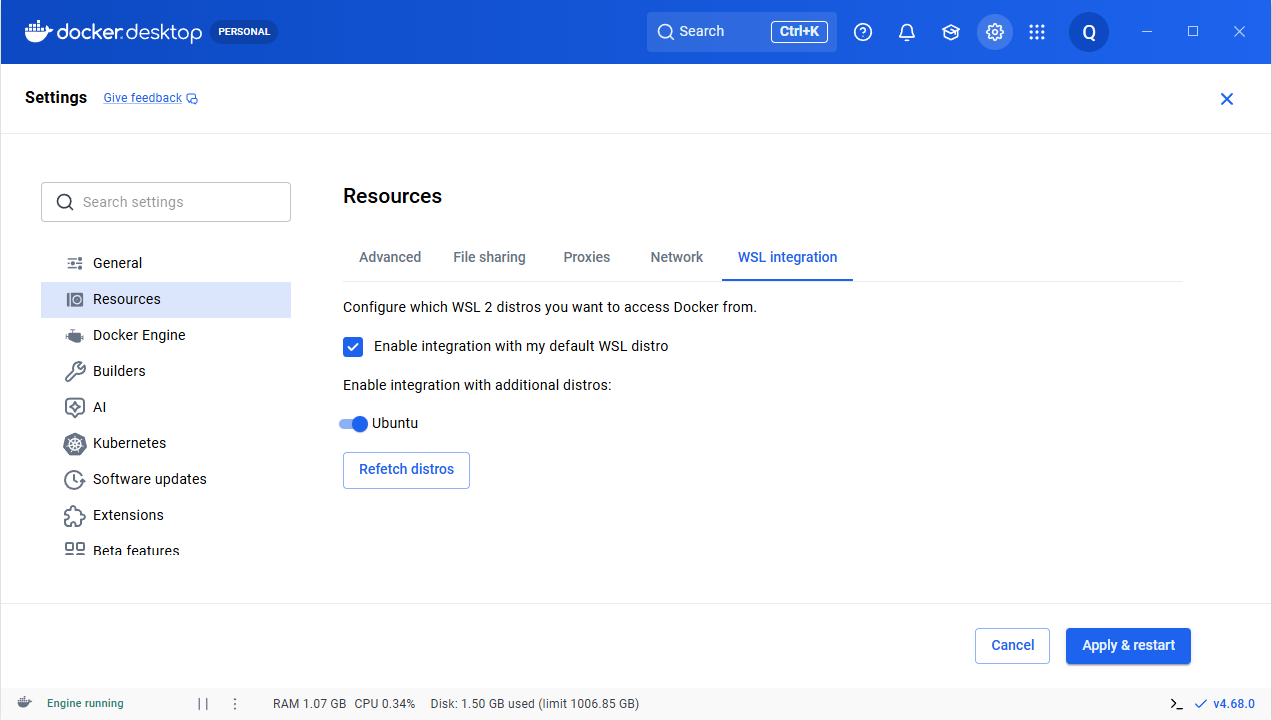
※ 강의자료 자체는 Windows 11 기준이지만 Windows 10 환경에서 진행했습니다.
- 제어판 > 프로그램 및 기능 > Windows 기능 켜기/끄기 > Linux용 Windows 하위 시스템

wsl --install
dism.exe /online /enable-feature /featurename:VirtualMachinePlatform /all /norestart
wsl --update
- Microsoft Store > Ubuntu 설치
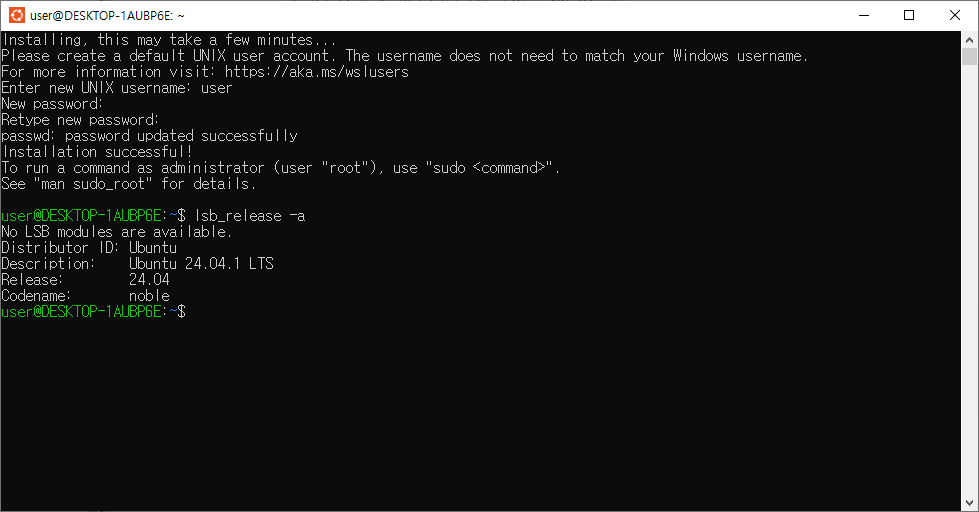 설치 후 터미널 실행 가능
# docker engine gpg 키 등록
sudo apt-get update
sudo apt-get install ca-certificates curl gnupg
sudo install -m 0755 -d /etc/apt/keyrings
curl -fsSL https://download.docker.com/linux/ubuntu/gpg | sudo gpg --dearmor -o /etc/apt/keyrings/docker.gpg
sudo chmod a+r /etc/apt/keyrings/docker.gpg

# apt source 에 docker 관련 추가
echo \
  "deb [arch="$(dpkg --print-architecture)" signed-by=/etc/apt/keyrings/docker.gpg] https://download.docker.com/linux/ubuntu \
  "$(. /etc/os-release && echo "$VERSION_CODENAME")" stable" | \
  sudo tee /etc/apt/sources.list.d/docker.list > /dev/null
sudo apt-get update

# docker engine 설치
sudo apt-get install -y docker-ce docker-ce-cli containerd.io \
docker-buildx-plugin docker-compose-plugin docker-compose

# docker 그룹에 현재 계정을 등록하여 sudo 없이 docker 명령을 사용하게 함
sudo usermod -aG docker user
sudo service docker restart

# 새로운 터미널을 열고 확인
docker version
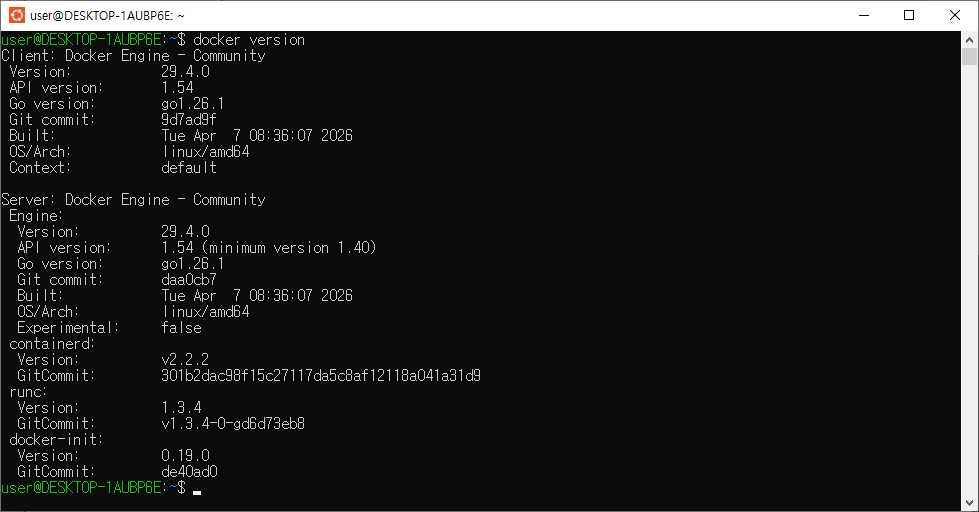
- Docker 및 Docker Compose 버전 확인
# docker version 확인
docker --version

# docker compose version 확인
docker-compose --version

- Microsoft Store > Docker Desktop 설치
- Docker Desktop에서 WSL Integration 설정하기